アプリ
1. 概要
毎晩、その日の出来事と印象的な瞬間が、1ページのジャーナルになって届きます。あなたは何も書かなくていい。つけて話すだけ。Mori デバイスが書きとめた会話を、アプリが文字起こしし、整理し、ジャーナルにまとめます。
録音 → 同期 → 文字起こし → 整理 → ジャーナル
2. 機能
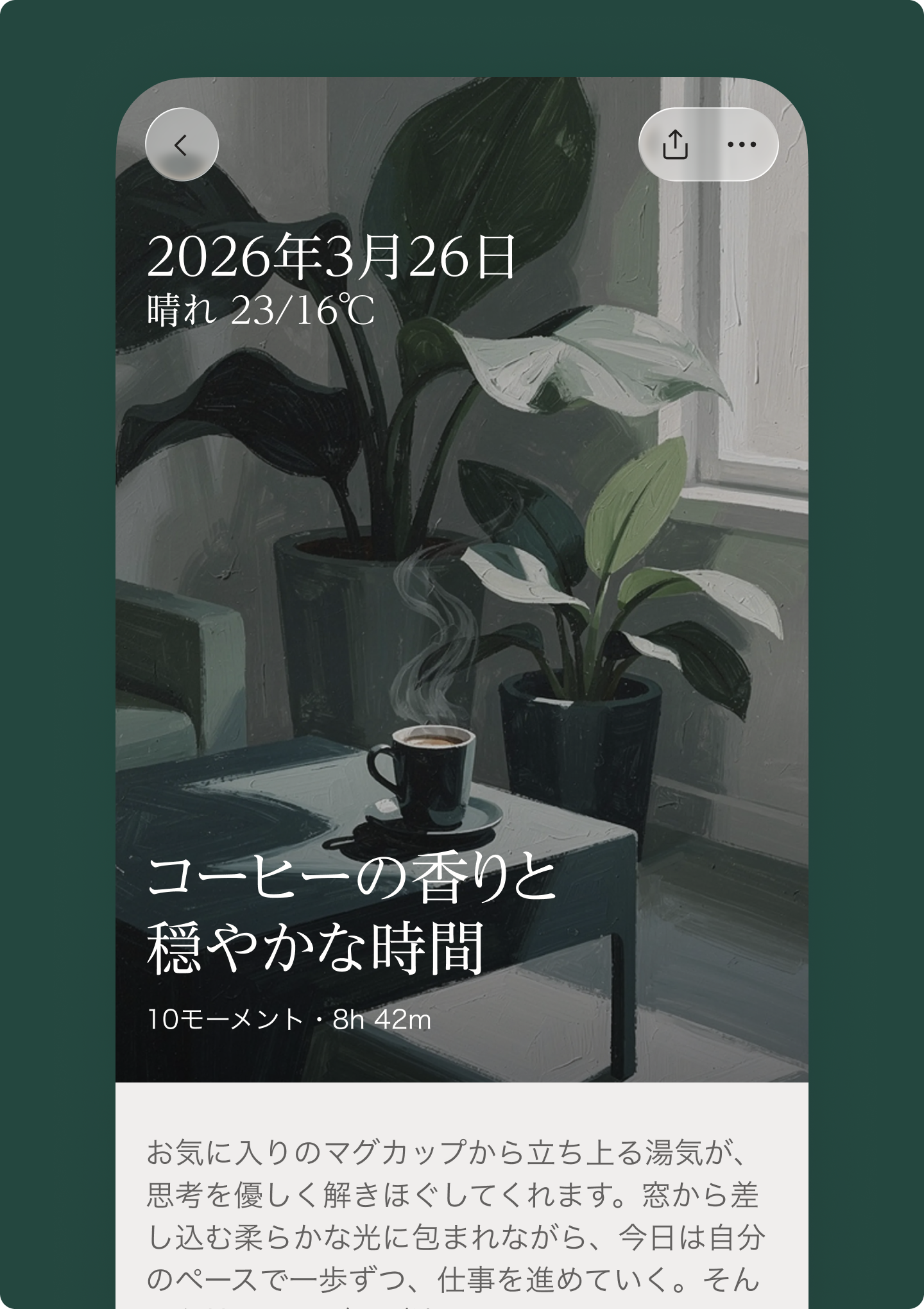
ジャーナル
一日の終わりに、その日の出来事と印象的な瞬間が、1ページにまとまります。その日を思い出す鍵になるタイトル、読み返すための要約、その日の情景から生まれたビジュアル。日付をさかのぼって、いつでも振り返れます。
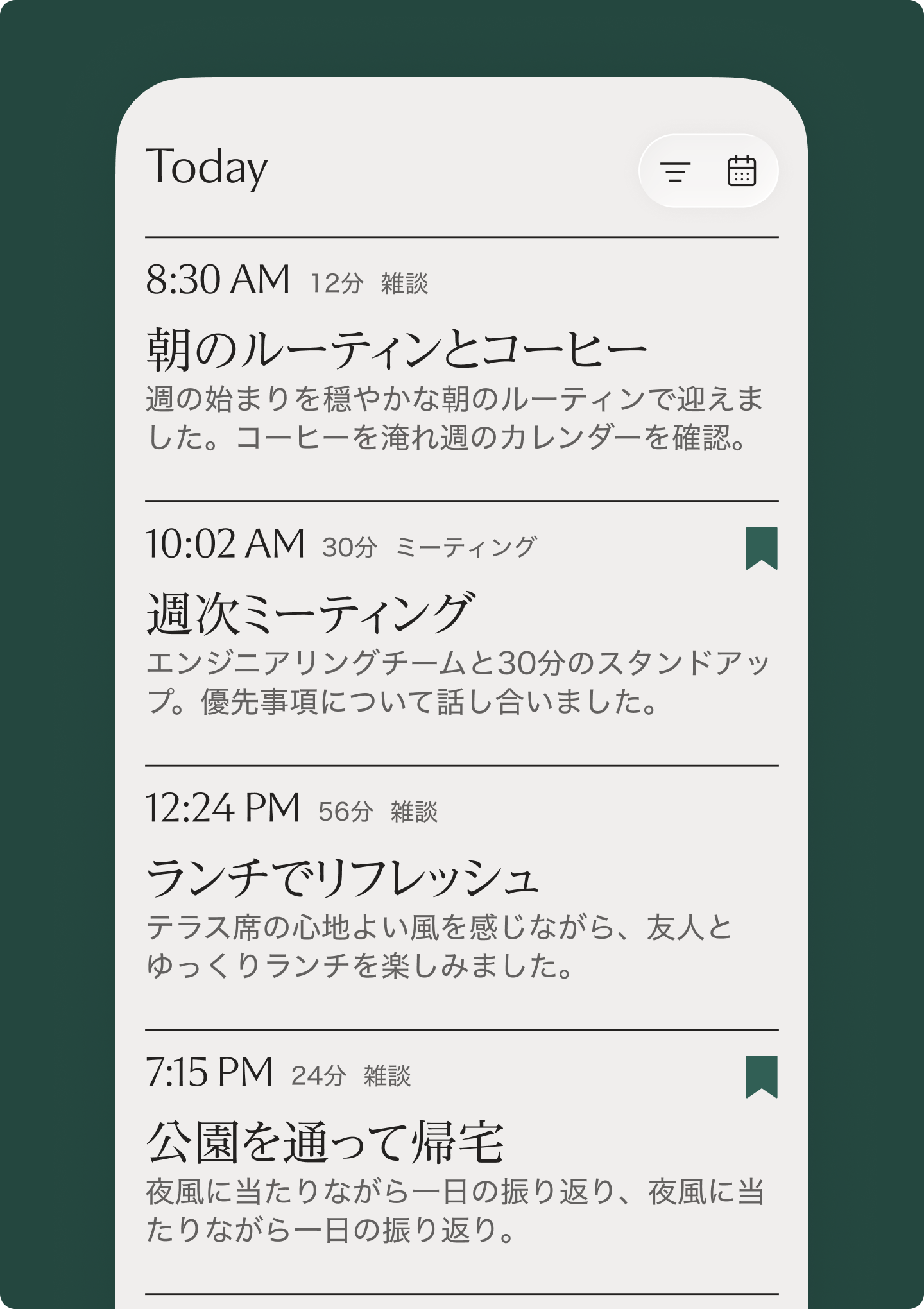
タイムラインとサマリー
会話は時系列に並び、文字起こしを読み返せます。会話のまとまりごとにタイトルと短い要約が付くので、長い一日も、数分で振り返れます。
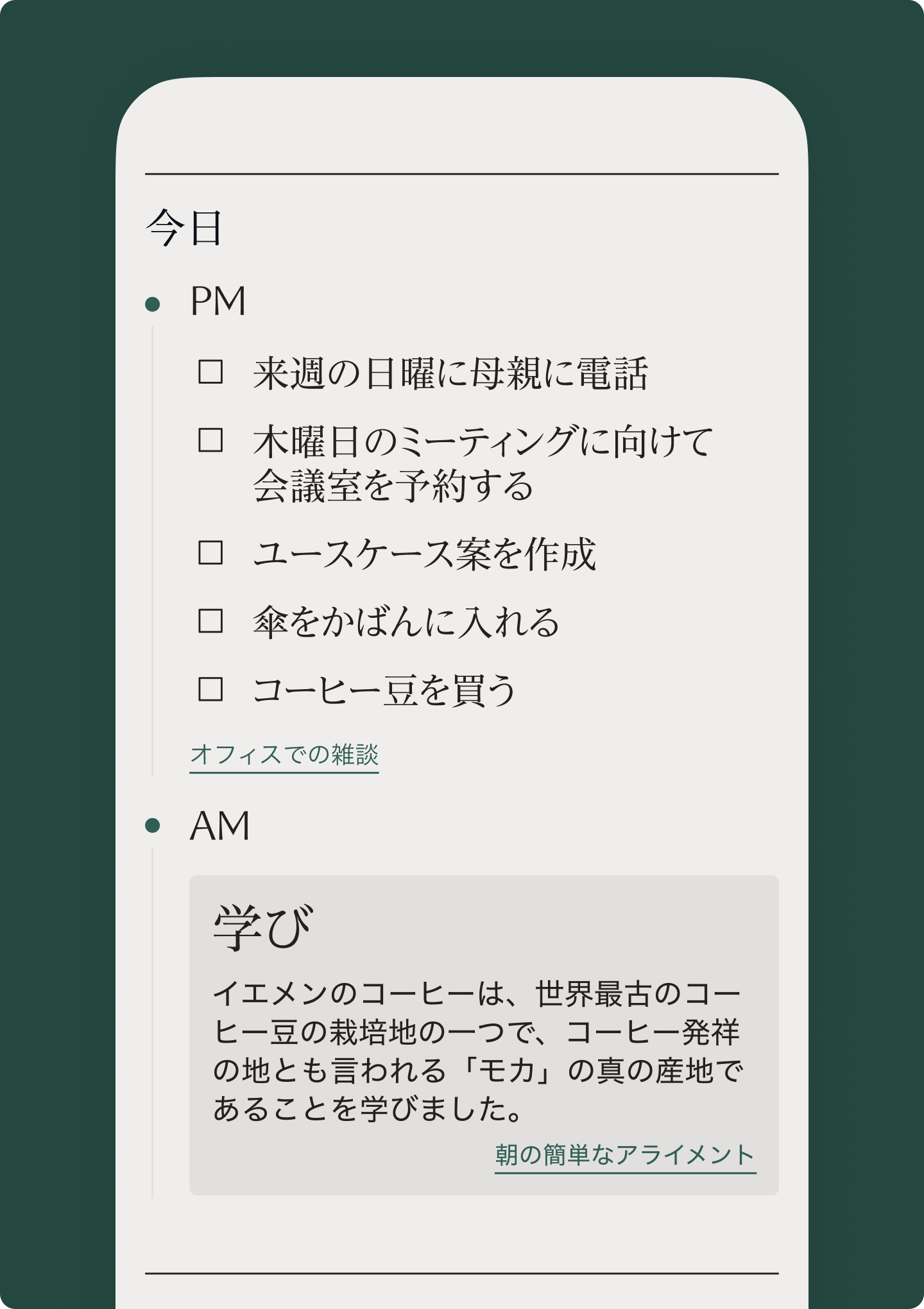
インサイトと TODO
会話の中で生まれたアイデア、気づき、やると言ったこと。Mori が会話の中から拾い上げます。メモを取るために、会話を止める必要はありません。
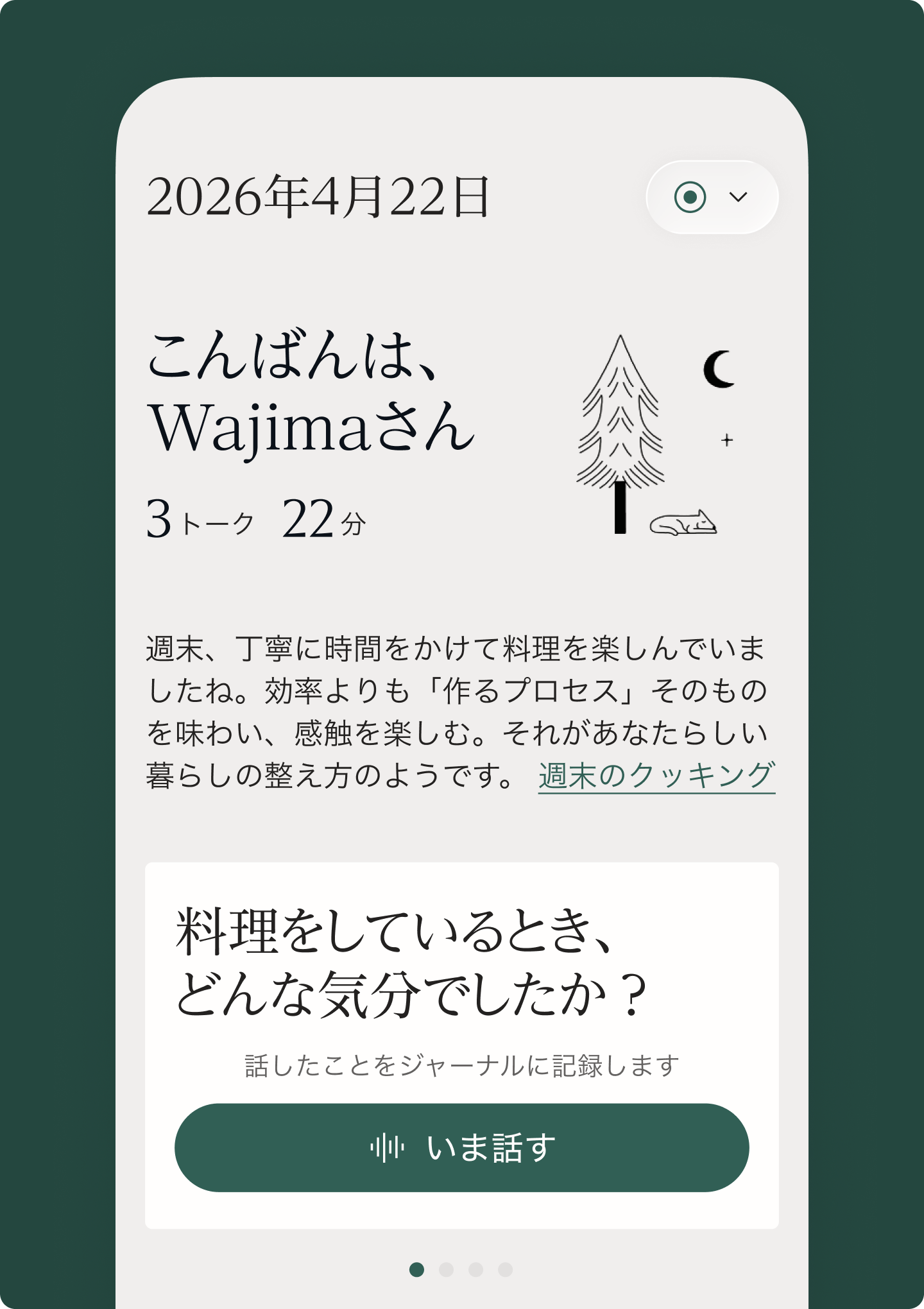
質問(Question)
Mori は、その日の記録に紐づいた小さな問いを差し出します。「今週、最も時間が静かに流れたと感じた瞬間は、いつでしたか」。文字または音声で答えることで、その日を自分の言葉でも振り返れます。書く日記が続かなかった人のための、いちばん小さなジャーナリングの習慣です。
機能詳細表
Moriアプリの主な機能を紹介します。
| 領域 | 画面 | 機能 | ユーザーができること |
|---|---|---|---|
| ホーム | Home | 記録状況 | 日ごとの会話の件数と合計時間を確認できる |
| ホーム | Home | タイムライン | 会話と自分で追加した記録を、日付・時刻に沿って振り返れる |
| ホーム | Home | 会話一覧 | 会話ごとのタイトルと概要を確認し、詳細を開ける |
| ホーム | Home | 絞り込み | ホームの虫眼鏡から検索画面を開き、日付・ブックマーク・アーカイブなどで絞り込める |
| 検索 | Search | 記録の検索 | 会話、ジャーナル、自分で追加した記録をキーワードで検索できる |
| ジャーナル | Journal | 1日1ページ | その日の記録をまとめたジャーナルで、一日を振り返れる |
| ジャーナル | Journal | タイトルと本文 | その日を表すタイトルと、出来事をまとめた本文を読める |
| ジャーナル | Journal | 日次ビジュアル | ジャーナルの画像を表示・拡大して見られる |
| ジャーナル | Journal | 過去の記録 | 過去の日付のジャーナルを開いて振り返れる |
| ジャーナル | Journal | 元の記録への移動 | ジャーナルに紐づく会話や、自分で追加した記録を開ける |
| 会話詳細 | Session detail | 文字起こし | 会話の内容を文字起こしで読み返せる |
| 会話詳細 | Session detail | 要約 | 会話の内容を整理した要約を読める |
| 会話詳細 | Session detail | タイトルの編集 | 会話のタイトルを変更できる |
| 会話詳細 | Session detail | ブックマーク | 後から読み返したい会話を保存し、一覧で絞り込める |
| 振り返り | Session detail | 記録に紐づく問い | 会話から生成された問いを読み、振り返りのきっかけにできる |
| 振り返り | Check-in | 問いへの回答 | 問いに文字や音声で答え、自分の記録として残せる |
| 記録の追加 | Check-in | 自分で記録を残す | ホームから文字や音声で、考えや出来事を追加できる |
| データ管理 | Home | 会話の削除 | 残したくない会話を削除できる |
| 共有 | Session detail | URL共有 | 会話の共有内容を選んでリンクを発行し、共有を停止できる |
| 共有 | Journal | 本文の共有 | ジャーナルの本文を共有メニューから他のアプリへ渡せる |
| 書き出し | 会話詳細・ジャーナル | 記録の書き出し | 会話、文字起こし、ジャーナルを書き出せる |
| 対話 | Chat | 記録への質問 | 蓄積された記録について、Mori Chatで質問できる |
| 外部連携 | Mori MCP | AIアシスタントから参照 | 対応するAIアシスタントから、会話・文字起こし・ジャーナルを読み取り専用で検索・参照できる |
| 設定 | Languages | 文字起こしの言語 | 35の言語・地域から、メイン言語と最大3つの追加言語を選べる |
| 設定 | Languages | 要約の言語 | 112の言語・地域から、要約の出力言語を選べる |
3. Mori MCP 接続ガイド
Mori MCP を接続すると、Claude や ChatGPT から自分の Mori の記録を読み取り専用で参照できます。
Mori MCP はすべてのプランで利用できます。
接続 URL をクリックするとコピーできます。
接続時に Mori のログイン画面が開きます。Mori アカウントでログインし、接続を許可してください。OAuth Client ID / Client Secret を手入力する必要はありません。
利用できるツール、認証、利用上限、トラブルシューティングは、Mori MCP 接続ガイドで確認できます。
Claude
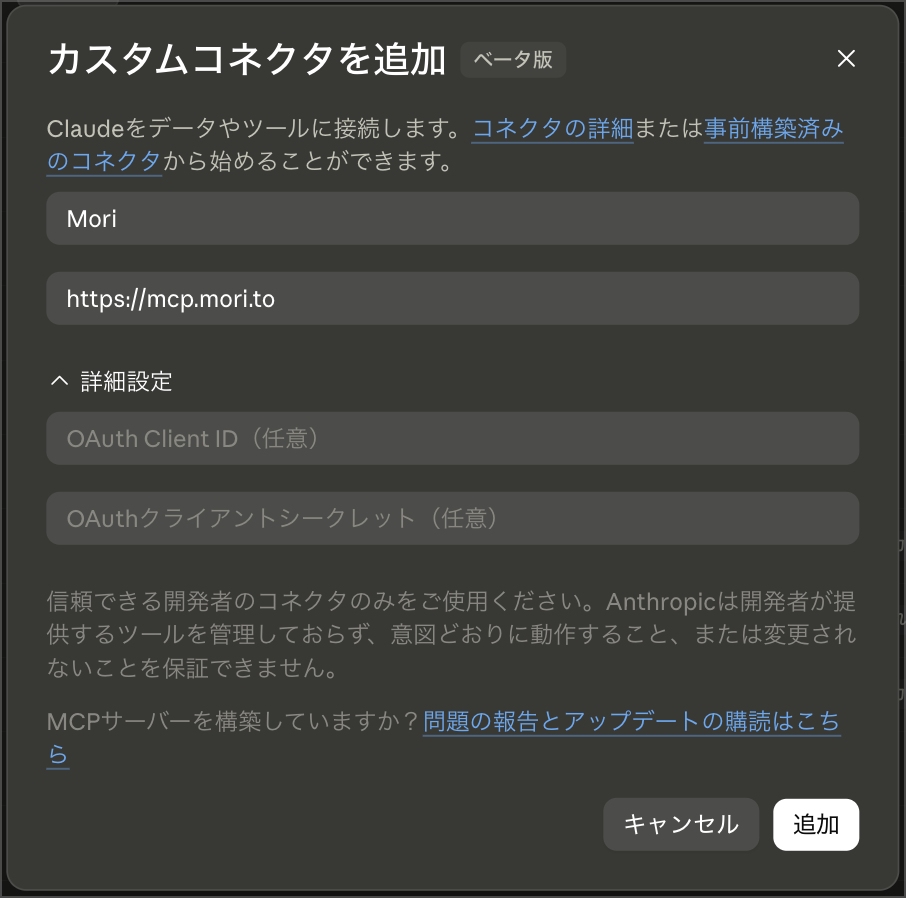
- Claude の「カスタマイズ」から「コネクタ」を開きます。
- 「追加」から「カスタムコネクタを追加」を選びます。
- 「名前」に Mori、「URL」に https://mcp.mori.to を入力します。
- 「詳細設定」の「OAuth Client ID(任意)」と「OAuthクライアントシークレット(任意)」は空欄のまま「追加」を押します。
- 表示された Mori の画面でログインし、接続を許可します。
ChatGPT
事前準備: ChatGPT Web の「設定 → セキュリティとログイン」で「開発者モード」を有効にします。
- ChatGPT Web の「設定 → セキュリティとログイン」で「開発者モード」を有効にします。
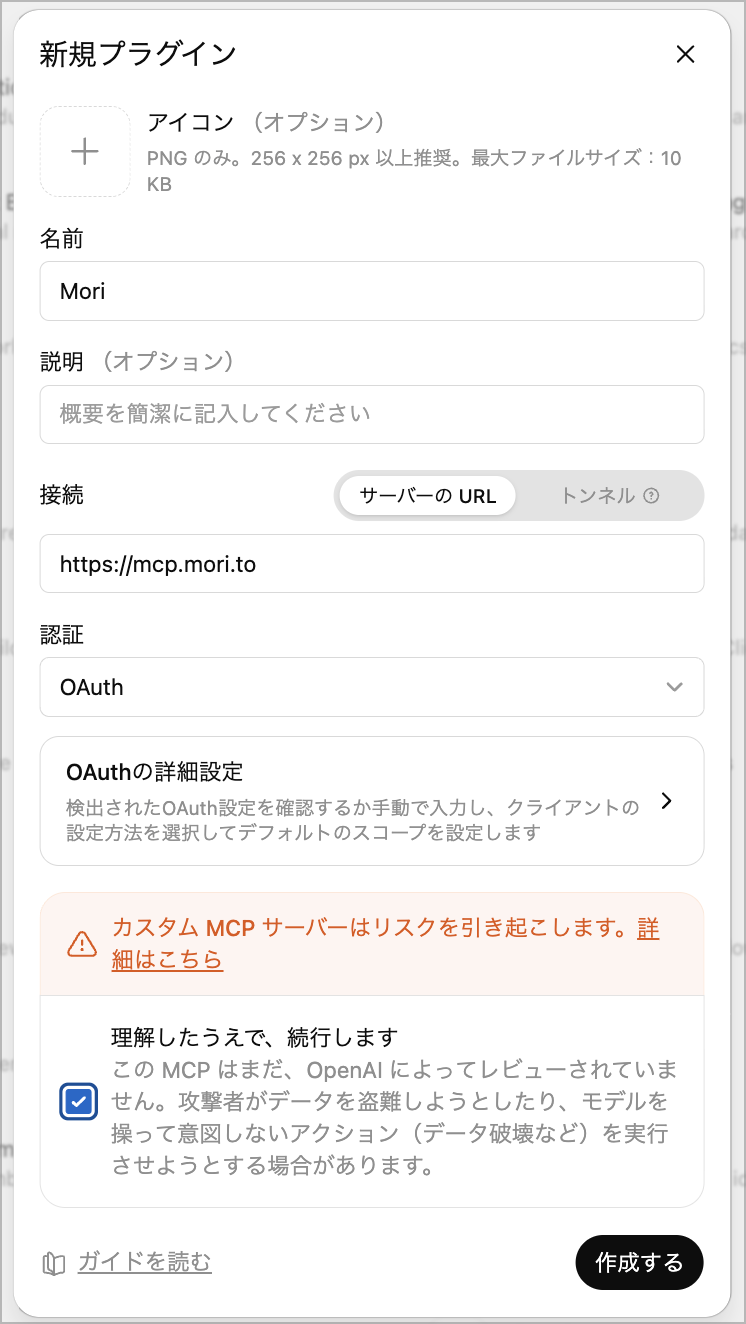
- 「設定 → プラグイン」を開き、右上の「+」を押します。
- 「新規プラグイン」の「名前」に Mori を入力します。「接続」で「サーバーの URL」を選び、https://mcp.mori.to を入力します。任意のアイコンには、Mori MCP アイコン(PNG、256 × 256、10 KB未満)をダウンロードしてアップロードできます。
- 「認証」で「OAuth」を選びます。
- 「理解したうえで、続行します」にチェックし、「作成する」を押します。
- 表示された Mori の画面でログインし、接続を許可します。

接続できない場合
- URL が
https://mcp.mori.toになっているか確認します。 - OAuth Client ID / Client Secret を入力していないか確認します。
- Mori アカウントでログインできるか確認します。
画面上の表記は Claude / ChatGPT の更新により変わることがあります。
4. データの流れと仕組み
録音した音声がジャーナルになるまでの道のりです。
- 録音: 会話が始まると、デバイスが発話を検知して録音します。ボタン操作はいりません。デバイス上の音声は暗号化して保存されます
- 同期: 音声は Bluetooth でアプリに移り、暗号化された通信でクラウドに送られます
- 文字起こし: AI が音声をテキストにします。現在、話者ごとの分離・表示は未提供で、今後提供予定です
- 整理: 会話をまとまりごとに整え、要約・インサイト・TODO を取り出します
- ジャーナル: 一日分がまとまり、夜、アプリに届きます
- 削除: 文字起こしが完了した音声は、通常の処理領域から速やかに削除されます。文字起こし保留中の音声は最大7日間保持されます
音声の文字起こしから要約、ジャーナル生成までの仕組みを、開発担当の斎藤謙一が詳しく紹介しています。
5. プライバシー
Mori は録音するデバイスです。だからこそ、データの扱いを最初に設計しました。
- 音声は文字起こしにのみ使用し、その後削除します
- 利用者データを処理する外部事業者とはデータ処理契約(DPA)を締結し、AI 学習や目的外利用を禁止しています
- データはあなたのものです。記録の削除や、データポータビリティの依頼ができます
- Mori本体の録音音声とクラウドの保存データは、業界標準の AES-256 方式で暗号化されます
- 録音したくない時は、ワンボタンでミュートできます
- SOC 2 Type 1監査報告書を取得済みです(Type 2取得に向けて対応中)
詳細はプライバシーポリシーをご覧ください: mori.to/privacy
セキュリティ体制やサービスプロバイダーの一覧は、Trust Center(trust.mori.to)で公開しています。
6. プラン
プランの違いは、月に文字起こしできる時間だけです。機能は、どのプランでもすべて使えます。
| Free | Standard | Unlimited | |
|---|---|---|---|
| 文字起こし時間 | 10時間/月 | 30時間/月 | 無制限 |
| 月払い | ¥0 | ¥2,000/月 | ¥3,500/月 |
| 年払い | なし | ¥20,000/年 | ¥35,000/年 |
年払いは、2ヶ月分が無料になります。
7. ロードマップ
リリース済み
- TXT・Markdown・PDF・JSON形式でのエクスポート(会話はSRTにも対応)
- Googleカレンダー連携
- 会話・ジャーナル・チェックインの横断検索
- チャットのAIモデル選択
- MCPによる進行中の文字起こしの取得
- 要約・文字起こしのコピー
- AIの生成内容へのフィードバック
Next(開発中)
- Android版アプリ
Later(検討中)
- Webブラウザ版
- Mac/Windows向けデスクトップアプリ版
- チーム・法人向けプラン
- カスタマイズ・パーソナライズ機能の拡充
- LINE連携
- 自動録音・手動録音の切り替え
- ChatGPT・Claude・Grok Botプラグイン
- Webhook・CLI提供
- Obsidian・Notionなどとの連携
8. ダウンロード
- ダウンロード: mori.to/app
- 対応 OS: iOS 18.0 以降(Android は順次対応)