
Mori MCP
対応する AI アシスタントから、自分の Mori の会話、文字起こし、ジャーナルを検索して読み返せます。
1. Mori に接続する
Mori MCP は読み取り専用です。
Mori の記録を追加、編集、削除することはありません。
すべてのプランで利用できます。
接続 URL を選ぶとコピーできます。
接続時に Mori のログイン画面が開きます。Mori アカウントでログインし、記録への読み取りアクセスを許可してください。OAuth Client ID と Client Secret を手入力する必要はありません。
2. 読み取れる記録と権限
Mori MCP は、ログインした本人のセッション、文字起こし、ジャーナルを読み取ります。
ほかの利用者や、別の組織の記録にはアクセスできません。
| ツール | 内容 |
|---|---|
search | セッション、ジャーナル、文字起こしを横断検索します |
fetch | 指定したセッション、ジャーナル、文字起こしを1件取得します |
list_sessions | セッションの一覧を取得します |
list_journals | ジャーナルの一覧を取得します |
文字起こしは発話単位の utterances として取得できます。
各発話には、話者、開始時刻、終了時刻、本文が含まれます。
3. Claude に接続する
Claude
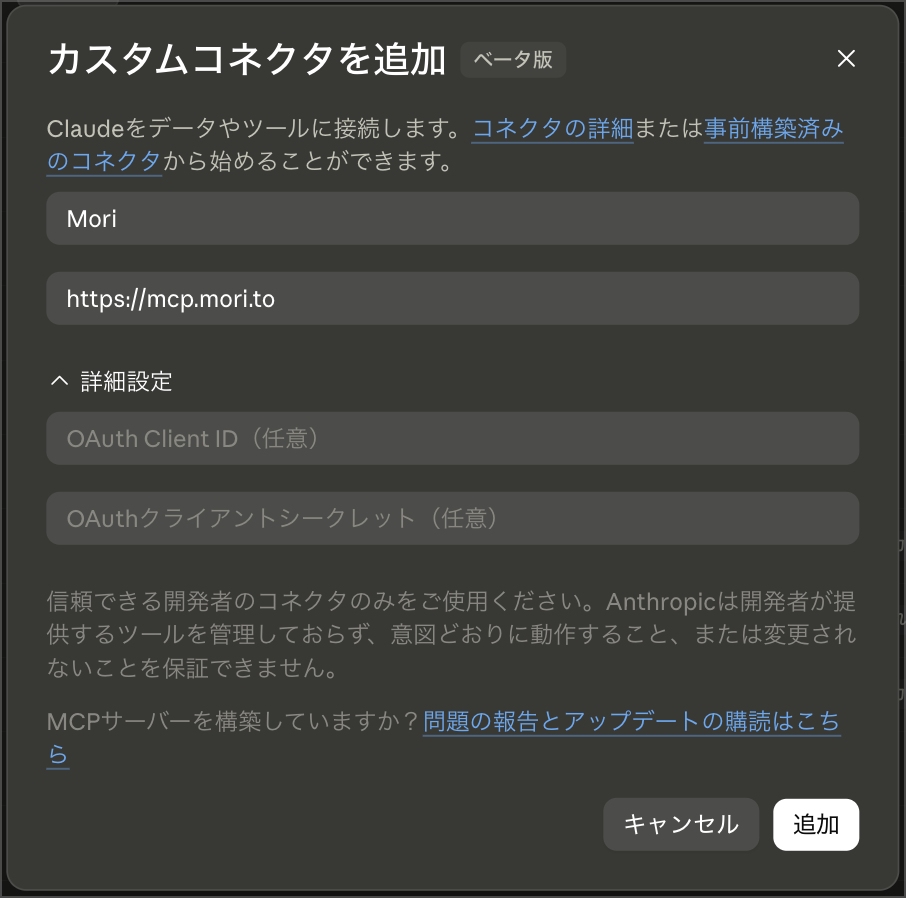
- Claude の「カスタマイズ」から「コネクタ」を開きます。
- 「追加」から「カスタムコネクタを追加」を選びます。
- 「名前」に Mori、「URL」に https://mcp.mori.to を入力します。
- OAuth Client ID と OAuth クライアントシークレットは空欄のまま、「追加」を押します。
- 表示された Mori の画面でログインし、接続を許可します。
4. ChatGPT に接続する
ChatGPT
事前準備: ChatGPT Web の「設定」から「セキュリティとログイン」を開き、開発者モードを有効にします。
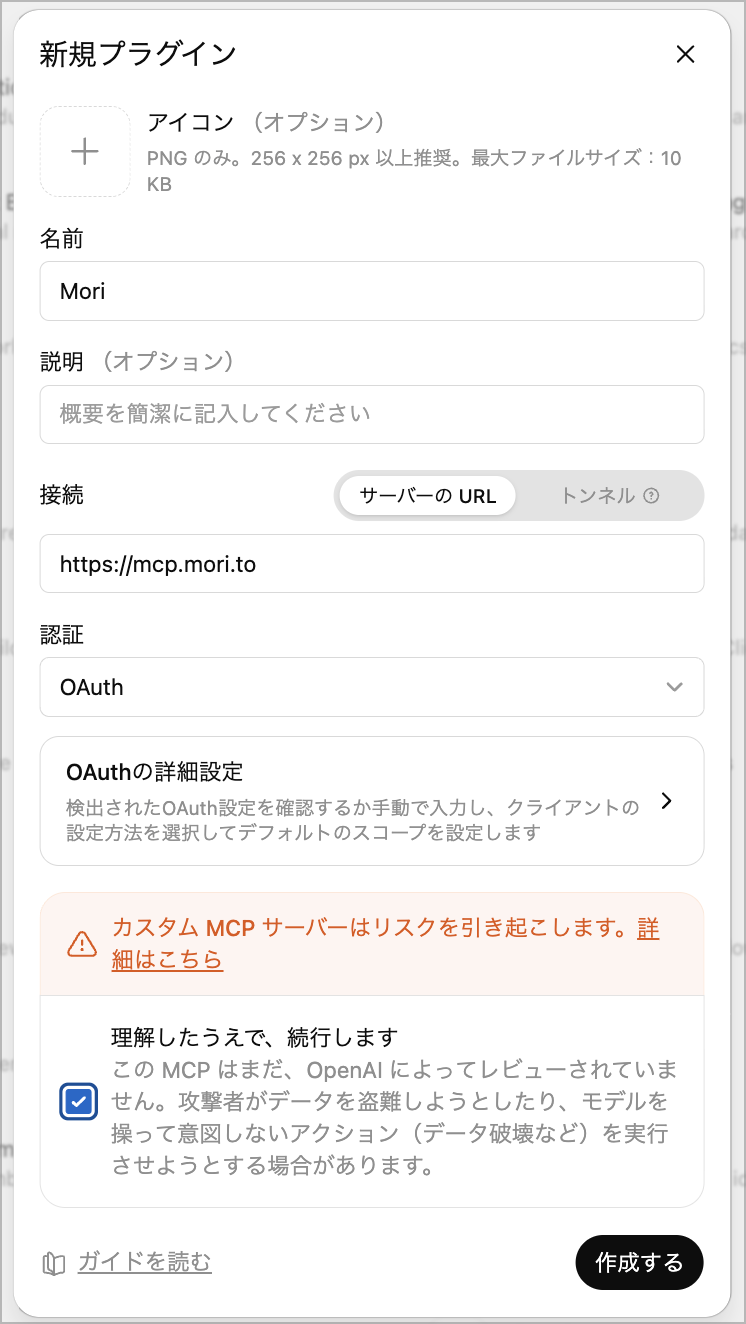
- 「設定」から「プラグイン」を開き、右上の「+」を押します。
- 「名前」に Mori を入力します。
- 「接続」で「サーバーの URL」を選び、https://mcp.mori.to を入力します。
- 「認証」で「OAuth」を選びます。
- 内容を確認して作成し、表示された Mori の画面でログインして接続を許可します。
5. 試せる依頼
- 「先週のジャーナルを日付順に一覧にして」
- 「直近の会話から、決まったことと次にすることを探して」
- 「旅行について話した記録を検索して、関連する会話をまとめて」
AI アシスタントに、Mori MCP を使うことと、対象の期間を伝えると探しやすくなります。
6. 認証
初回接続では、ブラウザで Mori にログインし、アクセスを許可します。
利用する MCP クライアントが更新トークンに対応している場合、その後はブラウザを開かずに認証を更新できます。
- アクセストークンの有効期間は1時間です。
- 更新トークンの有効期間は30日です。
- 更新に成功するたびに、新しい更新トークンが発行されます。
30日以上認証を更新しなかった場合や、更新トークンが無効になった場合は、ブラウザで再度ログインしてください。
7. 利用上限
短時間に多数のリクエストを送ると、一時的に制限されます。
| 操作 | 1分あたりの上限 |
|---|---|
search | 30回 |
fetch | 30回 |
文字起こしの fetch | 10回 |
list_sessions | 60回 |
list_journals | 60回 |
8. 接続できない場合
- URL が
https://mcp.mori.toになっているか確認します。 - OAuth Client ID と Client Secret が空欄になっているか確認します。
- Mori アカウントでログインできるか確認します。
- いったん接続を解除し、もう一度追加します。
画面上の表記は、Claude や ChatGPT の更新により変わることがあります。
解決しない場合
利用している AI アシスタント、表示されたエラー、発生時刻を添えて、support@mori.to へ連絡してください。
9. プライバシーとセキュリティ
Mori MCP が読み取るのは、ログインして接続を許可した本人の記録だけです。
書き込みツールは提供していません。
AI アシスタント側でのデータの取り扱いは、利用するサービスの設定と規約も確認してください。